Bir e-ticaret sitesinde müşteri ürünü görmeden satın alır; karar verdiği tek şey ürün sayfasındaki bilgidir. Ürünler eksik, dağınık ya da kopyala-yapıştır açıklamalarla yüklendiğinde hem Google’da görünmek hem de ziyaretçiyi müşteriye dönüştürmek zorlaşır. Yüzlerce, hatta binlerce ürünlük kataloglarda ise ürünleri tek tek girmek hiç gerçekçi değildir.
Bu rehberde IdeaSoft’ta Excel ile toplu ürün yüklemeyi adım adım anlatıyor, ardından ürün sayfalarınızı SEO uyumlu hale getirmek için dikkat etmeniz gereken alanları örneklerle ele alıyoruz. Panel yolları ve teknik kurallar IdeaSoft’un resmi yardım dokümanlarına dayanmaktadır (Ekim 2026).
📌 Bu yazıda neler var?
- Yüklemeden önce veri hazırlığı
- IdeaSoft Excel entegrasyonu nerede, nasıl çalışır?
- Excel dosyası için 6 altın kural
- Bilmeniz gereken önemli sütunlar
- Adım adım toplu ürün yükleme
- Varyantlı ürünleri yüklemek
- Mevcut ürünleri toplu güncellemek
- SEO uyumlu ürün sayfası
- Ürün açıklaması şablonu
- Sık yapılan hatalar
- Sıkça sorulan sorular
Yüklemeden Önce: Veri Hazırlığı
Toplu yüklemenin başarısı Excel’e değil, elinizdeki verinin düzenine bağlıdır. Dosyayı hazırlamadan önce şu kararları netleştirin:
- Stok kodu standardı: Her ürünün benzersiz bir stok kodu olmalı. Mümkünse üretici koduyla eşleşen bir yapı kullanın; IdeaSoft ürünleri bu kodla tanır ve günceller.
- Kategori ağacı: Kategorileri müşterinin arama alışkanlığına göre, en fazla 2-3 seviye derinlikte planlayın. Ürün yükledikten sonra kategori yapısını değiştirmek hem URL’leri hem pazaryeri eşleştirmelerini etkiler.
- Marka listesi: Aynı markanın farklı yazımlarını (ör. büyük-küçük harf farkları) tek bir standarda indirin.
- Teknik özellikler: Güç, ölçü, renk gibi değerleri aynı birim ve yazımla girin; filtreler bu tutarlılığa göre çalışır.
- Görseller: Görsel dosyalarını ürünün stok koduyla adlandırın; IdeaSoft resim aktarımında bu eşleşmeyi kullanır.
IdeaSoft Excel Entegrasyonu Nerede, Nasıl Çalışır?
IdeaSoft’ta toplu ürün işlemleri iki ekran üzerinden yapılır:
| İşlem | Panel yolu |
|---|---|
| Şablon / mevcut ürün çıktısı almak | Entegrasyonlar › ideaOutput › Standart Katalog Çıktısı v3 (EXCEL) |
| Dosyayı yüklemek ve aktarmak | Entegrasyonlar › Entegrasyonlar › Excel |
Sitenizde hiç ürün yoksa panelden tek bir örnek ürün ekleyip çıktı alın. Böylece doğru sütun başlıklarına sahip bir şablonla çalışırsınız; dolu satırı örnek alarak diğer ürünleri doldurabilirsiniz.
Excel Dosyası İçin 6 Altın Kural
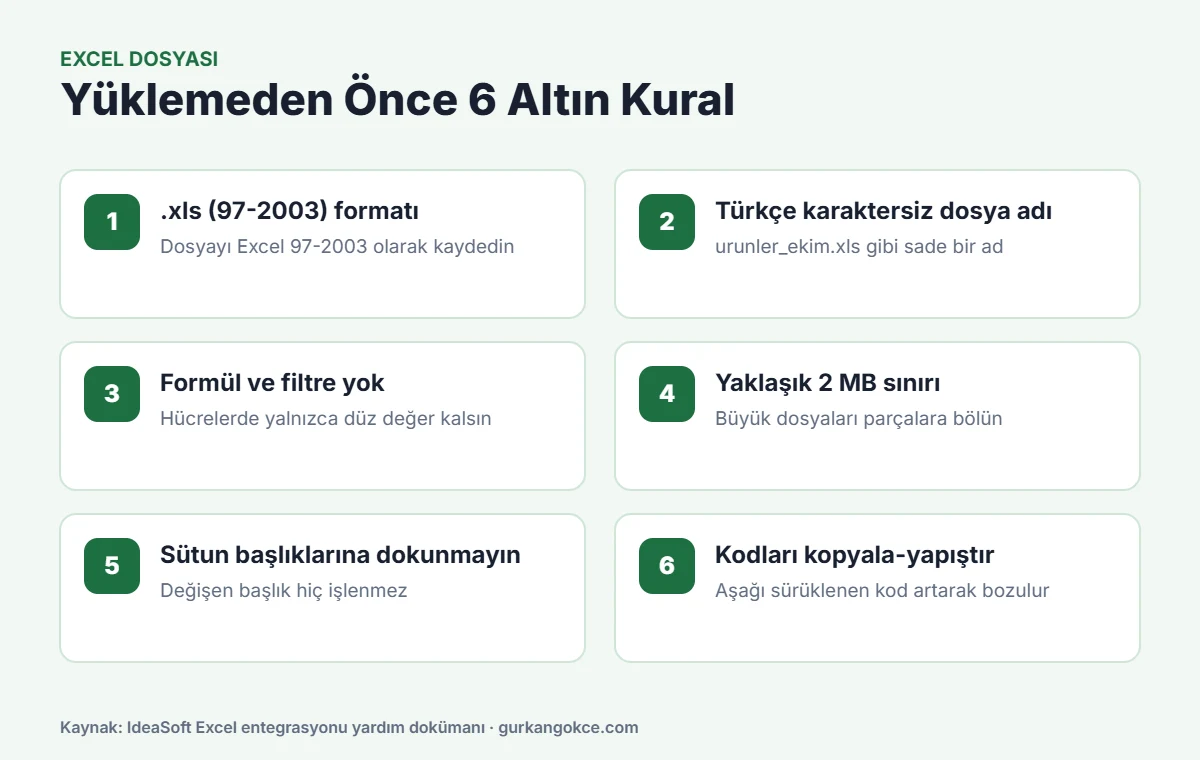
- Format: Dosyayı Excel 97-2003 Çalışma Kitabı (.xls) olarak kaydedin.
- Dosya adı: Türkçe karakter kullanmayın (ör.
urunler_ekim.xls). - Düz değerler: Hücrelerde formül veya filtre bırakmayın.
- Boyut: Yaklaşık 2 MB’a kadar dosyalar sorunsuz yüklenir; 3 MB’a yaklaşan dosyaları parçalara bölün ya da dosyayı bir bağlantı üzerinden çekme özelliğini kullanın.
- Sütun başlıkları: Başlıkları değiştirmeyin; adı değişen sütun işlenmez. Boş bıraktığınız alanlar da sisteme aktarılmaz.
- Kodları kopyalayın: Marka ve kategori kodlarını Excel’de aşağı sürüklemeyin; sürükleme kodu artırır ve her satır için ayrı kayıt oluşabilir. Kopyala-yapıştır kullanın.
Bilmeniz Gereken Önemli Sütunlar
| Sütun | Ne işe yarar? |
|---|---|
stockCode | Ürünün eşleştirme anahtarı. Kod sitede varsa yeni ürün açılmaz, mevcut ürün güncellenir. |
status | 1 = aktif, 0 = pasif. |
price1 | Perakende satış fiyatı. |
tax / currencyAbbr | KDV oranı ve para birimi. |
stockAmount / stockType | Stok miktarı ve satış birimi (adet, metre vb.). |
rebateType | İndirim türü: 1 = yüzde, 0 = yeni satış fiyatı. |
warranty / dm3 | Garanti süresi (ay) ve desi değeri. |
picture1Path – picture8Path | Ürün görselleri. Çıktıda 5-8 arası sütunlar varsayılan olarak kapalıdır, gerekirse işaretleyin. |
rootProductStockCode | Varyant ilişkisi: ana üründe 0, varyantta ana ürünün stok kodu. |
Adım Adım Toplu Ürün Yükleme
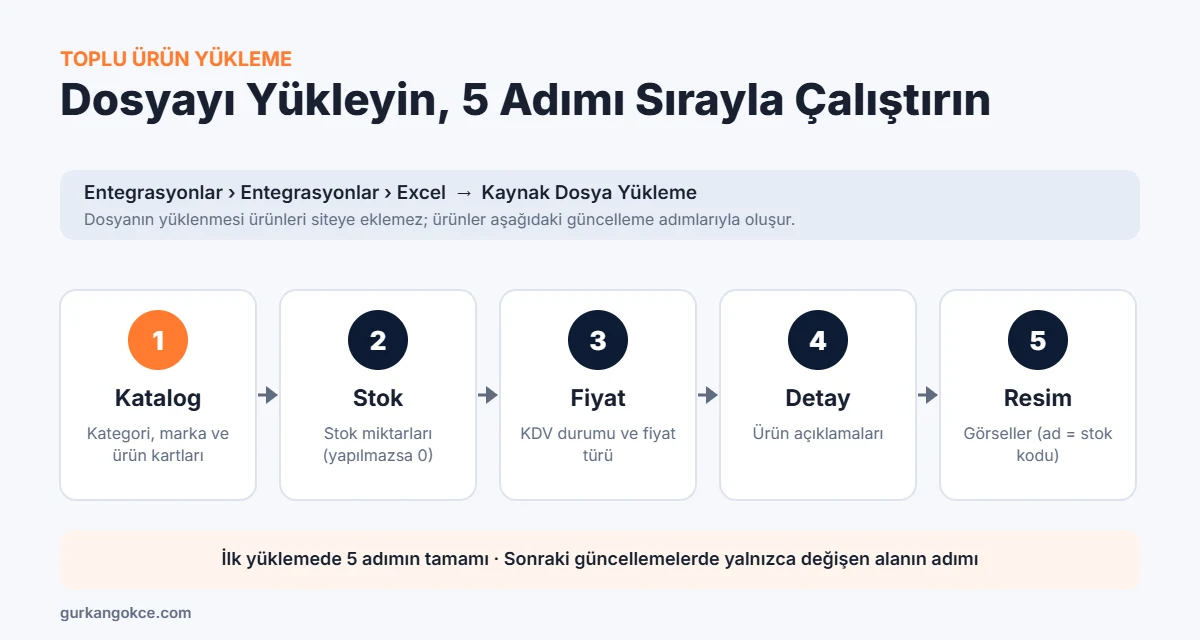
- Dosyayı yükleyin: Entegrasyonlar › Entegrasyonlar › Excel ekranında Kaynak Dosya Yükleme alanından dosyanızı seçin. Bu adım ürünleri henüz siteye eklemez.
- Katalog: Kategori, marka ve ürün kartları oluşturulur.
- Stok: Stok bilgileri işlenir. Bu adım çalıştırılmazsa ürünler stokta 0 görünür.
- Fiyat: Fiyatların KDV dahil/hariç durumu ve fiyat türü belirlenir. ideaOutput çıktısındaki fiyatların KDV hariç geldiğini unutmayın.
- Detay: Ürün açıklamaları aktarılır.
- Resim: Görseller eklenir; görsel adları stok kodlarıyla aynı olmalıdır.
💡 İpucu: İlk yüklemede beş adımın tamamını sırayla çalıştırın. Sonraki güncellemelerde yalnızca değişen alanın adımını çalıştırmanız yeterlidir; örneğin sadece fiyat değiştiyse yalnızca Fiyat güncellemesini yapın.
Aktarım bittikten sonra mutlaka kontrol edin: kategori yapısı doğru oluştu mu, KDV durumu doğru mu, stoklar ve görseller eksiksiz mi?
Varyantlı Ürünleri Yüklemek
Renk, ölçü veya güç gibi seçenekleri olan ürünleri ayrı ayrı ürün olarak açmak yerine varyant yapısıyla yüklemek hem müşteri deneyimi hem de SEO açısından daha doğrudur. Excel’de varyant ilişkisi şöyle kurulur:
- Ana ürünün satırında
rootProductStockCodealanına 0 yazın. - Ana ürün satırını kopyalayıp her varyant için yapıştırın; değişen alanları (fiyat, stok, varyant adı ve değeri) düzenleyin.
- Varyant satırlarında
rootProductStockCodealanına ana ürünün stok kodunu yazın. - Her varyantın kendi stok kodu benzersiz olmalıdır.
- Yükledikten sonra beş güncelleme adımının tamamını çalıştırın; yalnızca Katalog adımı yapılırsa varyantların stok, fiyat, açıklama ve görselleri boş kalır.
- Kontrol için Katalog › Ürünler altında ürünü açıp Varyantlar sekmesine bakın.
Mevcut Ürünleri Toplu Güncellemek
Fiyat listesi değişti ya da stoklar güncellenecek mi? Ürünleri silip yeniden yüklemeniz gerekmez. ideaOutput’tan güncel çıktıyı alın, yalnızca değiştirmek istediğiniz sütunları düzenleyin, dosyayı geri yükleyin ve ilgili güncelleme adımını çalıştırın. stockCode eşleştiği sürece IdeaSoft mevcut ürünü günceller.
⚠️ Başka altyapıdan geçiyorsanız: IdeaSoft, farklı bir altyapıdan taşınan dosyaların düzenlenmeden Destek Sistemi üzerinden (konu: Entegrasyon) iletilmesini öneriyor. Görseller eski sitedeki bağlantılardan çekildiği için aktarım tamamlanana kadar eski sitenizi kapatmayın.
SEO Uyumlu Ürün Sayfası: 7 Kritik Alan
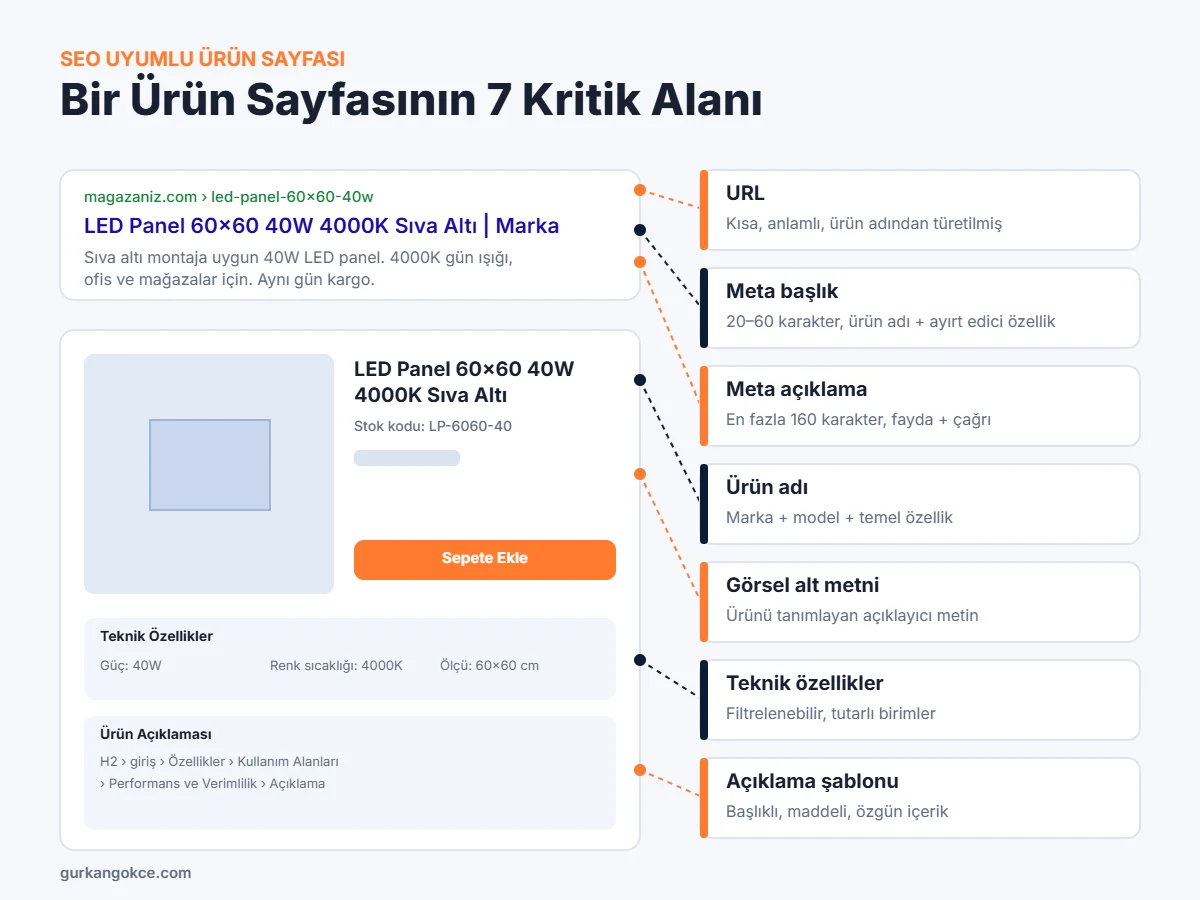
Ürünleri yüklemek işin yarısıdır; diğer yarısı onları arama motorlarında bulunur hale getirmektir. Bir ürün sayfasında dikkat etmeniz gereken alanlar:
1. Ürün adı
Ürün adı hem sayfanın ana başlığıdır hem de müşterinin arama kutusuna yazdığı ifadeye en yakın metindir. Basit bir formül kullanın: Marka + Seri/Model + Temel Özellik. Örneğin “Panel” yerine “LED Panel 60×60 40W 4000K Sıva Altı” gibi.
2. Meta başlık ve 3. meta açıklama
Google sonuçlarında görünen başlık ve açıklamadır. IdeaSoft’un önerisine göre başlık 20-60 karakter, açıklama en fazla 160 karakter olmalıdır. Açıklamada ürünün faydasını ve bir çağrıyı (ör. “Aynı gün kargo”) öne çıkarın. Panelde bulunan anahtar kelime alanı ise zorunlu değildir; IdeaSoft da Google’ın bu etiketi sıralamada kullanmadığını belirtiyor.
4. URL
Kısa, anlamlı ve ürün adından türetilmiş adresler tercih edin. Aynı kelimenin tekrar ettiği ya da anlamsız kodlardan oluşan URL’ler hem kullanıcıya hem arama motoruna az bilgi verir.
5. Görsel alt metni
Görsellerin alt metni, ürünün ne olduğunu ve ayırt edici özelliğini anlatmalı. Bu metin görme engelli kullanıcılar ve Google Görseller aramaları için önemlidir.
6. Teknik özellikler
Teknik ürünlerde müşteri çoğunlukla filtre kullanarak arar. Özellik alanlarını aynı birim ve yazımla doldurduğunuzda hem filtreler doğru çalışır hem de ürün sayfası daha fazla aranabilir bilgi içerir.
7. Ürün açıklaması
Tedarikçi açıklamasını olduğu gibi kullanmak yerine her ürün için özgün ve düzenli bir açıklama yazın. Bunun en pratik yolu sabit bir şablon kullanmaktır.
Ürün Açıklaması Şablonu (HTML Örneği)
Aşağıdaki yapı; kısa bir giriş, Özellikler, Kullanım Alanları ve Performans ve Verimlilik başlıkları altında maddeler ile kısa bir özet paragraftan oluşur. Bu şablon hem okunması kolay hem de arama motorlarının ürünü anlaması için idealdir. Excel ile yüklemede açıklamayı HTML olarak hazırlayabilir, Detay adımıyla aktarabilirsiniz.
<h2>LED Panel 60x60 40W 4000K Sıva Altı</h2>
<p>Ofis, mağaza ve ortak alanlarda homojen ve göz yormayan aydınlatma sağlayan sıva altı LED panel.</p>
<h3>Özellikler</h3>
<ul>
  <li>Güç: 40W</li>
  <li>Renk sıcaklığı: 4000K (gün ışığı)</li>
  <li>Ölçü: 60x60 cm, sıva altı montaj</li>
</ul>
<h3>Kullanım Alanları</h3>
<ul>
  <li>Ofisler ve toplantı salonları</li>
  <li>Mağaza ve showroomlar</li>
  <li>Okul, hastane ve ortak alanlar</li>
</ul>
<h3>Performans ve Verimlilik</h3>
<ul>
  <li>Geleneksel floresan armatürlere göre düşük enerji tüketimi</li>
  <li>Titreşimsiz ve homojen ışık dağılımı</li>
  <li>Uzun ömürlü LED kaynağı ile düşük bakım ihtiyacı</li>
</ul>
<p><strong>Açıklama:</strong> LED Panel 60x60 40W, standart asma tavan modüllerine uyumlu yapısı ve verimli ışık çıkışıyla profesyonel mekânlar için pratik bir aydınlatma çözümüdür.</p>
Kategori ve marka sayfaları
Ürün kadar kategori ve marka sayfaları da önemlidir; genel aramalarda çoğu zaman bu sayfalar sıralanır. IdeaSoft’ta ürün, kategori ve marka sayfalarının SEO ayarları SEO Ayarları altındaki kendi sekmelerinden yapılır. Her kategoriye özgün bir başlık, açıklama ve ürün listesinin üstünde kısa bir tanıtım metni ekleyin.
Sık Yapılan Hatalar
- Dosyayı .xlsx olarak kaydetmek veya adında Türkçe karakter kullanmak
- Sütun başlıklarını “daha anlaşılır olsun” diye değiştirmek
- Marka/kategori kodlarını aşağı sürükleyerek kopyalamak
- Yalnızca Katalog adımını çalıştırıp stok, fiyat, açıklama ve görselleri boş bırakmak
- Görsel dosyalarını stok koduyla adlandırmamak
- Tüm ürünlerde aynı meta açıklamayı kullanmak veya alanı boş bırakmak
- Tedarikçi açıklamasını olduğu gibi kopyalamak
Sıkça Sorulan Sorular
IdeaSoft Excel dosyası neden yüklenmiyor?
En sık nedenler: dosyanın .xls (97-2003) formatında olmaması, dosya adında Türkçe karakter bulunması, hücrelerde formül veya filtre kalması ya da dosya boyutunun 3 MB’a yaklaşması. Büyük dosyaları parçalara bölün.
Ürünler yüklendi ama stokları 0 görünüyor, neden?
Dosyayı yükledikten sonra Stok güncelleme adımı çalıştırılmamış olabilir. Katalog adımı yalnızca ürün kartlarını oluşturur; stok, fiyat, açıklama ve görseller ayrı adımlarla aktarılır.
Aynı ürün iki kez oluştu, ne yapmalıyım?
IdeaSoft ürünleri stok koduyla eşleştirir. Stok kodu farklı yazıldıysa (boşluk, büyük-küçük harf farkı) yeni ürün açılır. Stok kodlarınızı tek bir standarda getirip tekrar eden kaydı pasife alın veya silin.
Görseller neden yüklenmedi?
Görsel bağlantısının doğrudan dosyaya gitmesi (JPEG, PNG veya WebP), görsel adlarının stok kodlarıyla eşleşmesi ve Resim güncelleme adımının çalıştırılması gerekir.
Meta anahtar kelime alanını doldurmalı mıyım?
Zorunlu değildir. IdeaSoft’un yardım dokümanında da belirtildiği gibi Google bu etiketi sıralamada kullanmaz. Emeğinizi başlık, açıklama ve ürün içeriğine harcayın.
Sonuç
IdeaSoft’un Excel entegrasyonu doğru kullanıldığında binlerce ürünü saatler içinde siteye aktarmanızı ve tek dosyayla güncel tutmanızı sağlar. Ancak asıl farkı yaratan, verinin düzeni ve ürün sayfalarının SEO kalitesidir. Tutarlı stok kodları, mantıklı bir kategori ağacı, özgün açıklamalar ve özenle doldurulmuş meta alanları; hem arama motorlarında görünürlüğünüzü hem de satışlarınızı doğrudan artırır.
IdeaSoft hakkında daha geniş bir bakış için IdeaSoft E-Ticaret Danışmanlığı rehberimize göz atabilirsiniz.
📖 Henüz mağazanız yoksa: Önce IdeaSoft ile E-Ticaret Sitesi Nasıl Kurulur? Adım Adım Rehber rehberimize göz atın.
Ürün yükleme ve SEO işini bize bırakın
Tedarikçi listenizi IdeaSoft’a uygun hale getiriyor, ürünlerinizi SEO uyumlu açıklamalarla yüklüyor ve katalog güncellemelerinizi düzenli olarak yapıyoruz.